


- 研修はコースごとに登録され、「コース一覧」から受講したい研修を選択します
- 受講方法は動画視聴・資料確認・テスト・アンケートの4パートで構成されます(実施するパートや順序は研修ごとに異なる場合があります)
- 合格基準(テストの合格点など)や受講の有効期限は、研修ごとに個別に設定されます
- 受講完了後は「受講情報」画面からいつでも受講証を発行(印刷・保存)できます
- パスワードの変更は、利用者画面とは別の専用リンクからログインして行います
- 過去の受講状況の確認方法について、この教育研修受講管理システムをご利用前のものについては、下記PDFでご確認ください
受講状況一覧(PDF)を見る(学内専用)
研修を構成する4つのパート
各コースの研修は、次の4つのパートを組み合わせて構成されています。どのパートを実施するかは研修ごとに設定されます。
動画視聴
研修内容をまとめた動画教材を視聴して学習します。
資料確認
スライドやPDFなどの補足資料を確認し、理解を深めます。
テスト
理解度を確認するテストに回答します。合格基準は研修ごとに設定されます。
アンケート
研修についてのアンケートに回答します。研修によっては、誓約事項への同意などをこのパートで行う場合もあります。
利用の流れ
初めての方でも、次のステップでログインから受講証の発行まで進められます。
ログインする
利用者画面にアクセスし、職員番号とパスワードでログインします。
コースを選ぶ
「コース一覧」から受講したい研修名を選び、受講項目を展開します。
教材を学習する
「開始」ボタンから動画視聴・資料確認のパートを進めます。
テストに回答する
理解度確認テストに回答します。研修ごとの合格基準を満たすことが受講完了の条件です。
アンケートに回答する
研修についてのアンケート(誓約事項がある場合はその同意を含む)に回答して受講を完了します。
受講証を発行する
「受講情報」画面から対象の研修を選び、受講証を印刷・保存します。
操作説明書
実際の画面に沿って、受講から受講証の発行、パスワードの変更方法までを説明します。以下は「研究不正防止に関するコンプライアンス・研究倫理研修」を例にした画面ですが、操作の流れは他の研修でも共通です。
1.研修を受講する
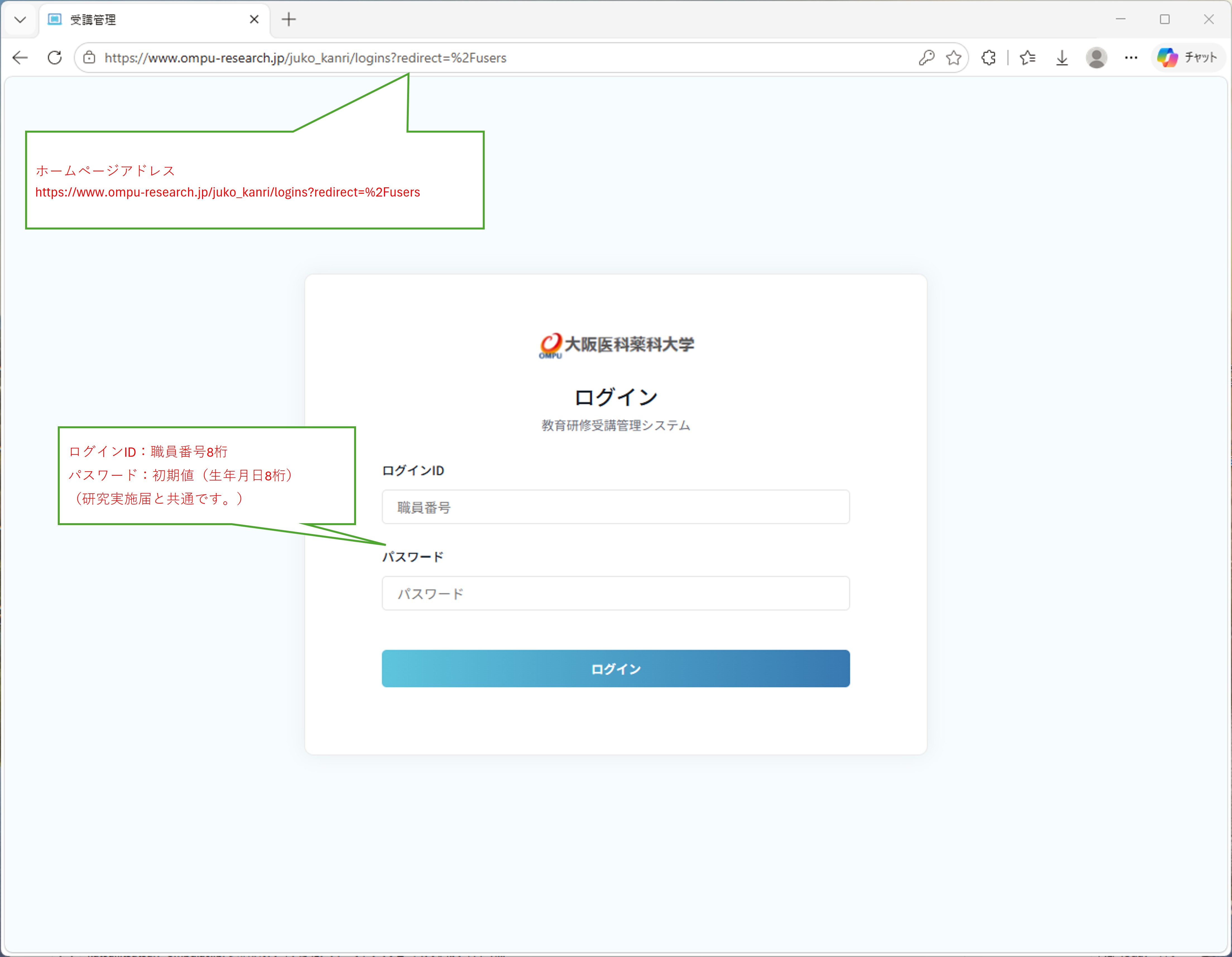
利用者画面にログインする
利用者画面(https://www.ompu-research.jp/juko_kanri/users)にアクセスし、「ログインID」欄に職員番号、「パスワード」欄にパスワードを入力して「ログイン」をクリックします。
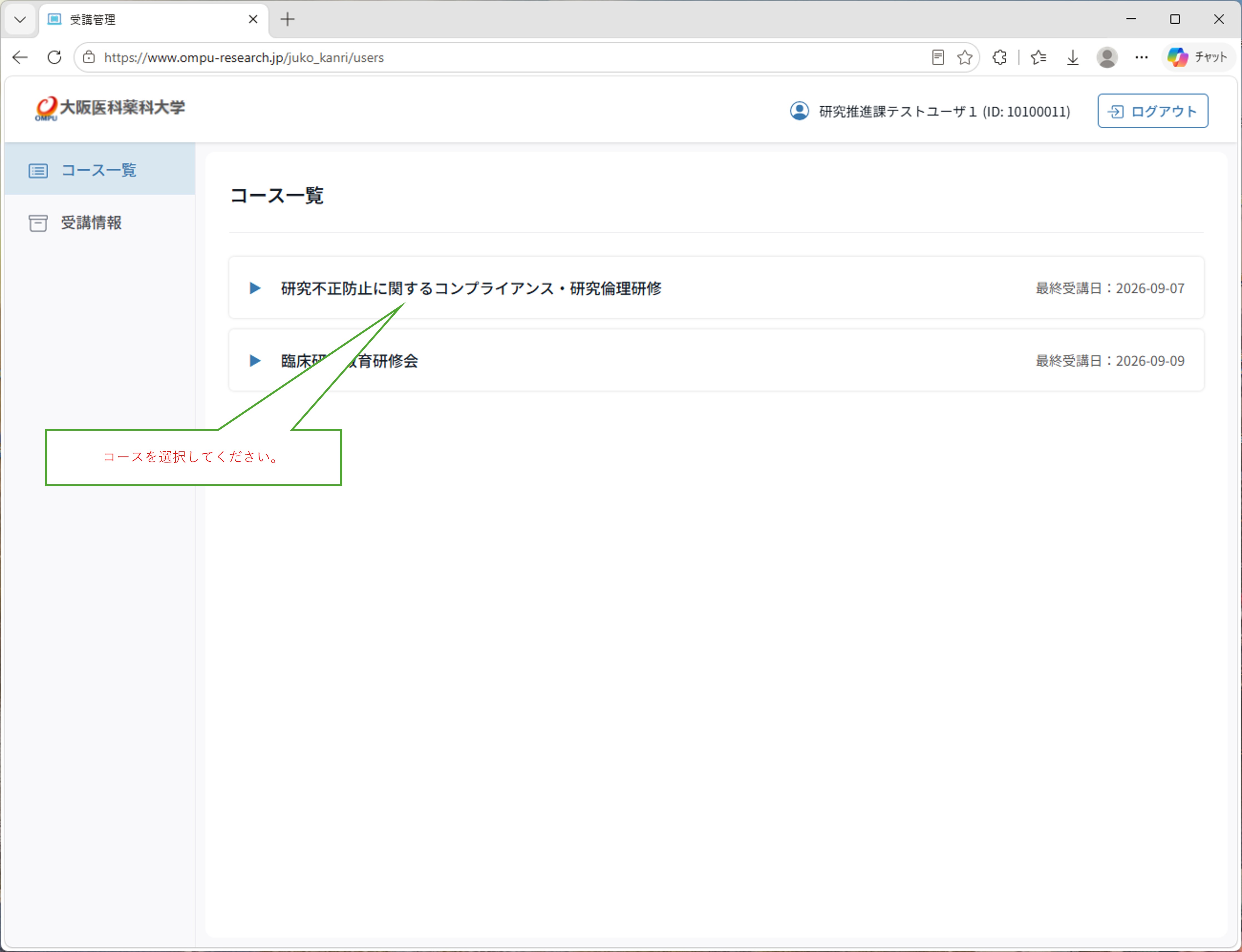
コース一覧から研修を選ぶ
ログインすると「コース一覧」画面が表示されます。受講できる研修が一覧表示されるので、対象の研修名をクリックします。受講できる研修が複数ある場合は、すべて同じ画面に一覧表示されます。
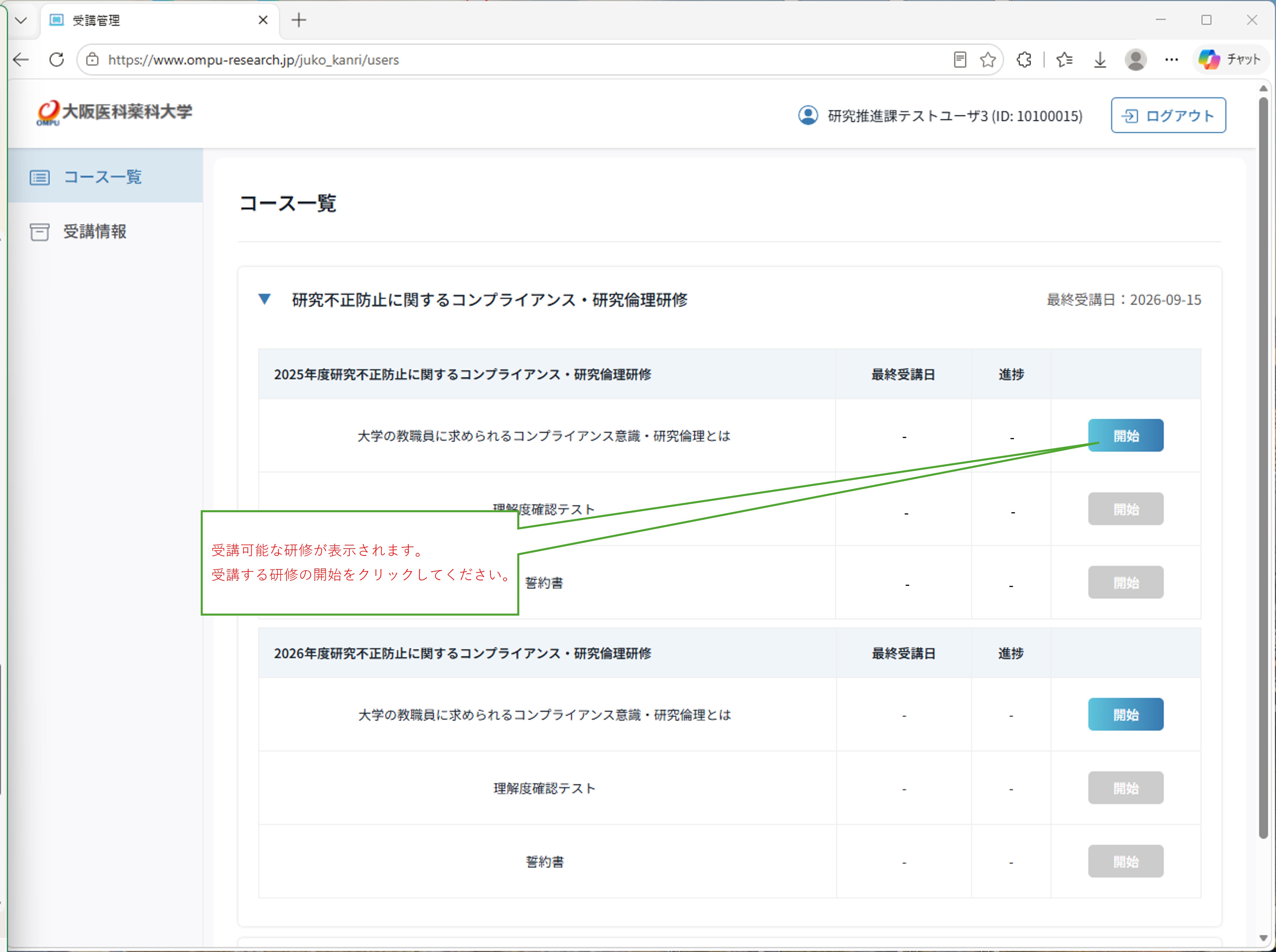
受講項目と進捗を確認する
研修名をクリックすると、年度・実施回ごとに受講項目(教材/テスト/アンケート)が展開表示されます。各項目の「最終受講日」と「進捗」を確認し、未受講の項目の「開始」をクリックします。
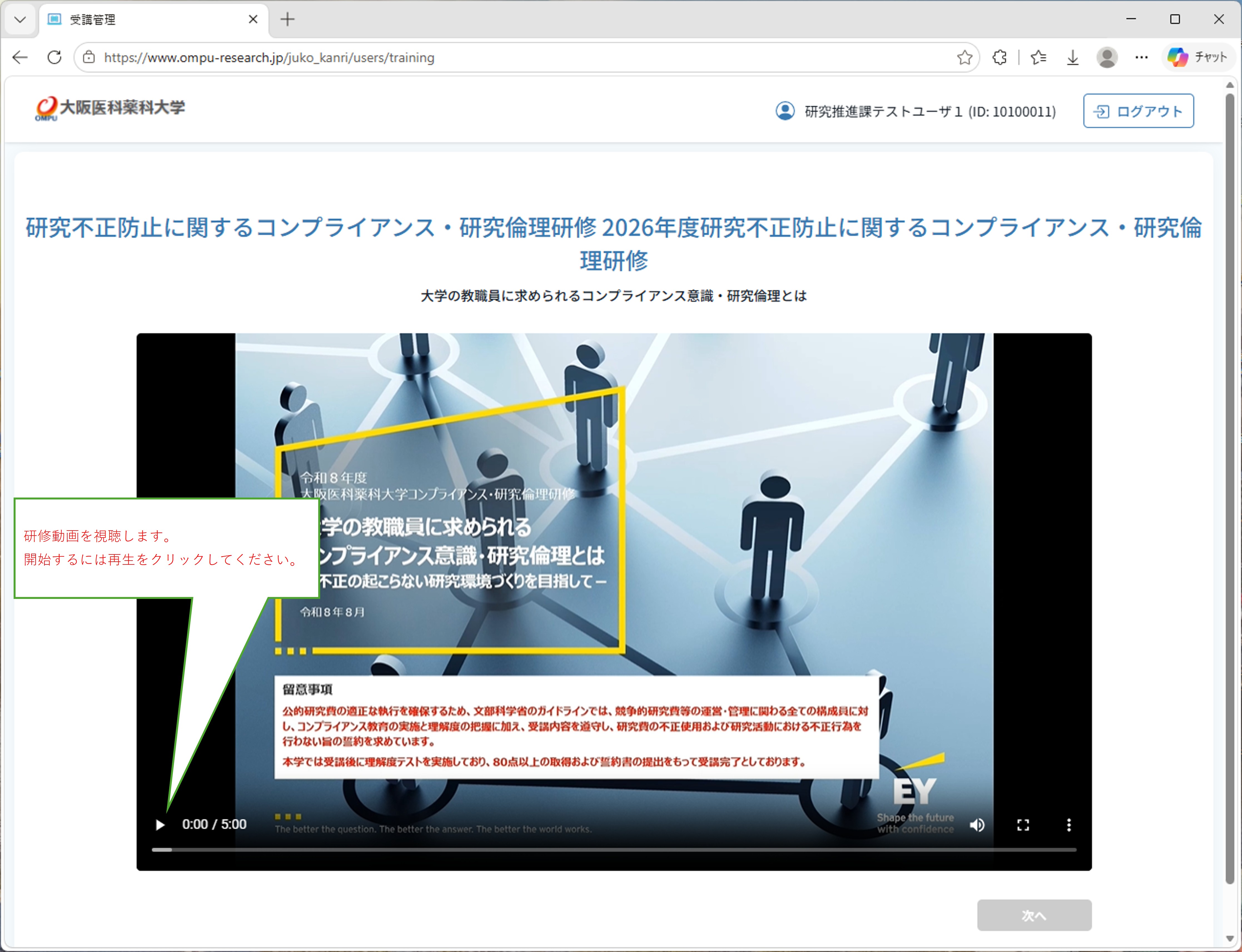
教材を学習する(動画視聴・資料確認)
「開始」をクリックすると教材が表示されます。動画または資料(PDF)を最後まで確認し、「次へ」で読み進めます。すべて確認すると、次のパート(テスト)に進むボタンが表示されます。
テストに回答する
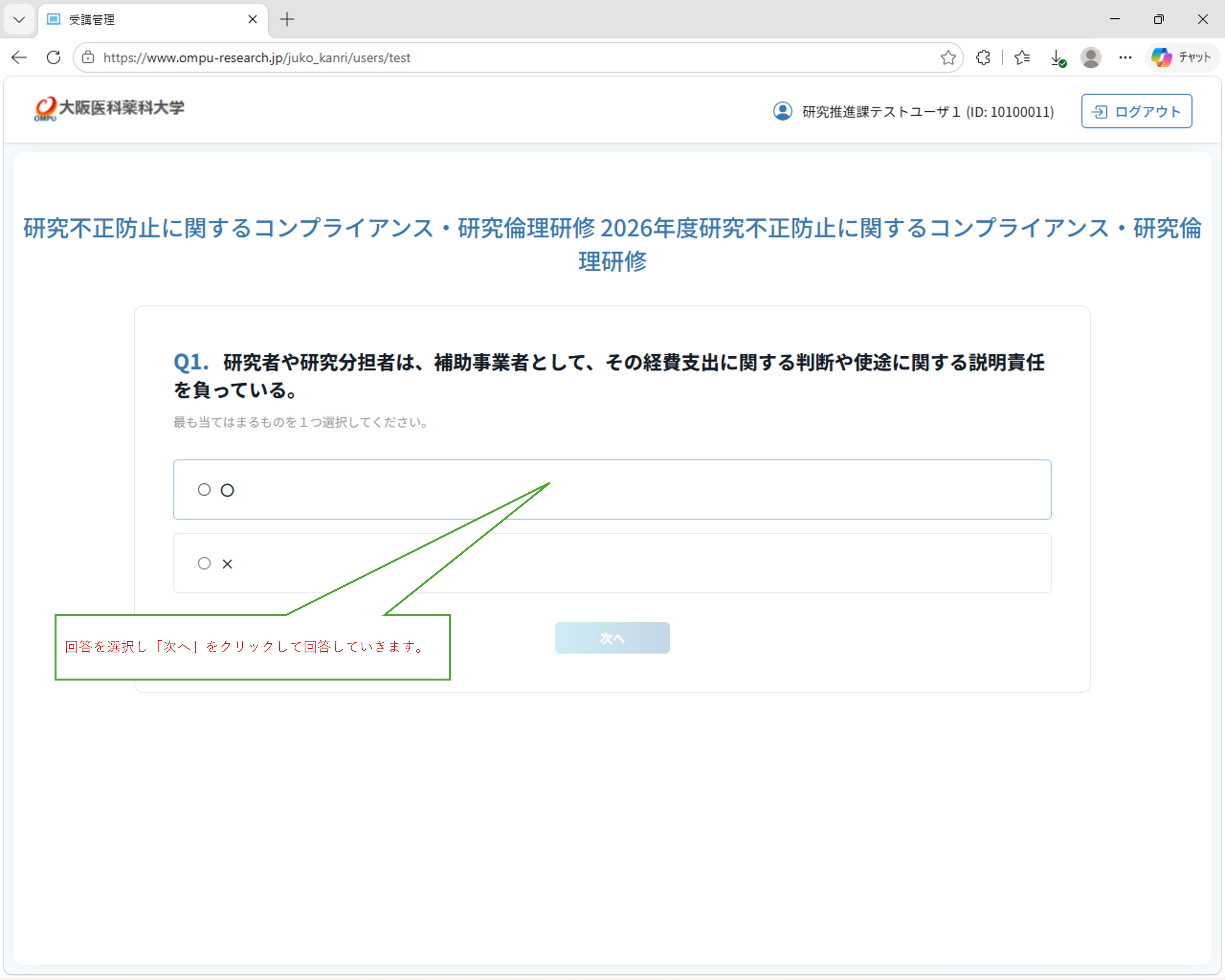
設問ごとに最も当てはまる選択肢を1つ選び、「次へ」をクリックします。すべての設問に回答すると、テストは終了です。合格基準(合格点)は研修ごとに設定されています。
アンケートに回答する
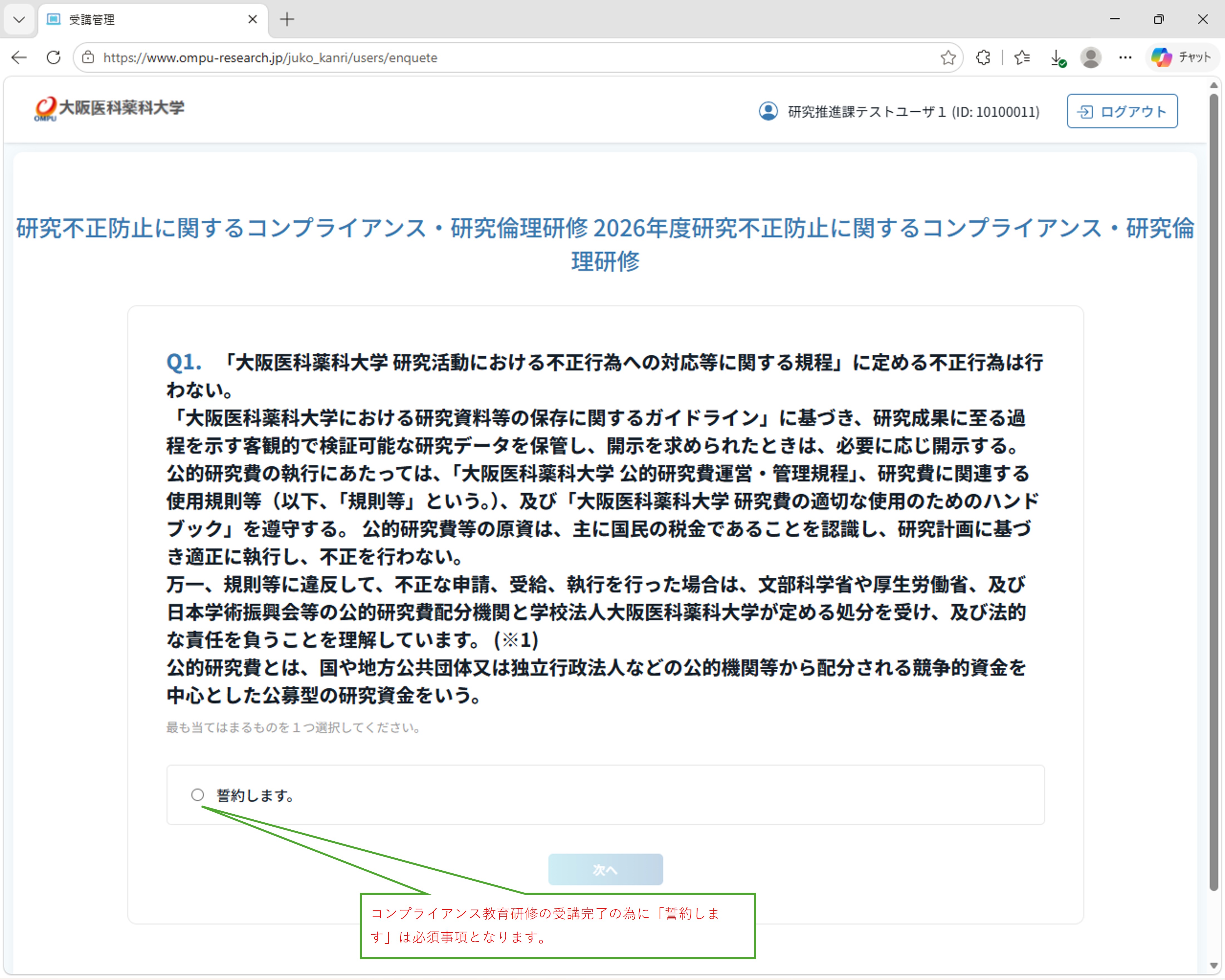
テスト終了後、アンケート(研修によっては誓約書への同意を含む)が表示されます。内容を確認し、選択肢を選んで「次へ」をクリックすると提出されます。
受講完了
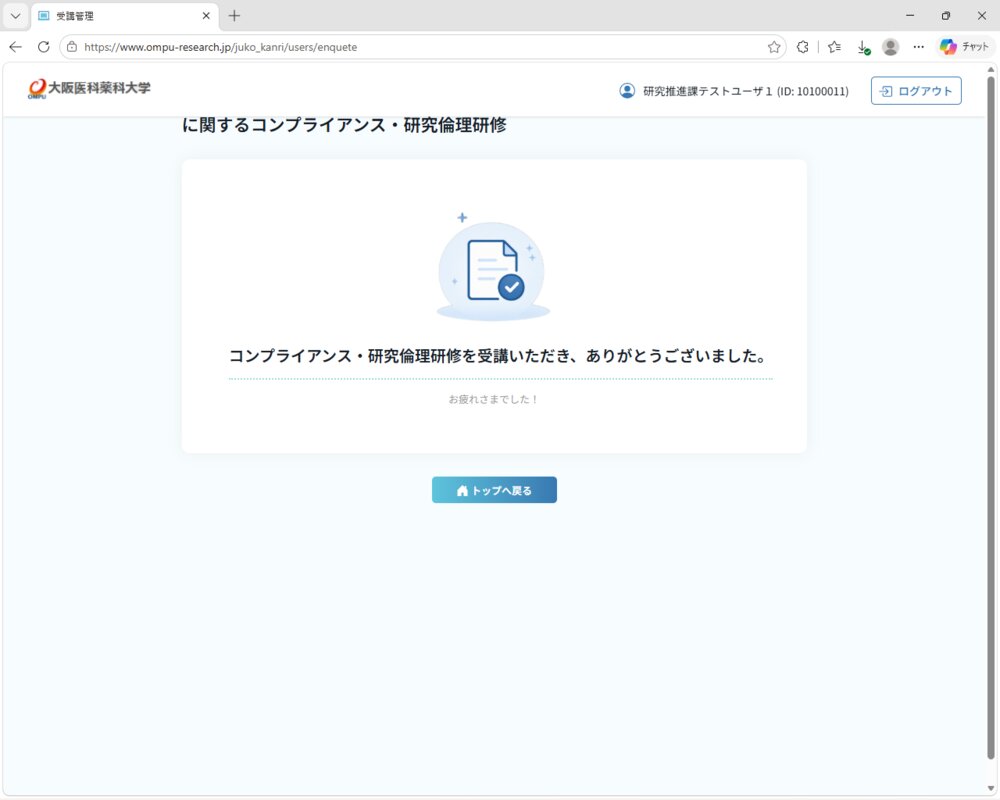
アンケートの回答後、受講完了画面が表示されます。「トップへ戻る」をクリックすると、コース一覧に戻ります。
2.受講証を発行する
「受講情報」画面を開く
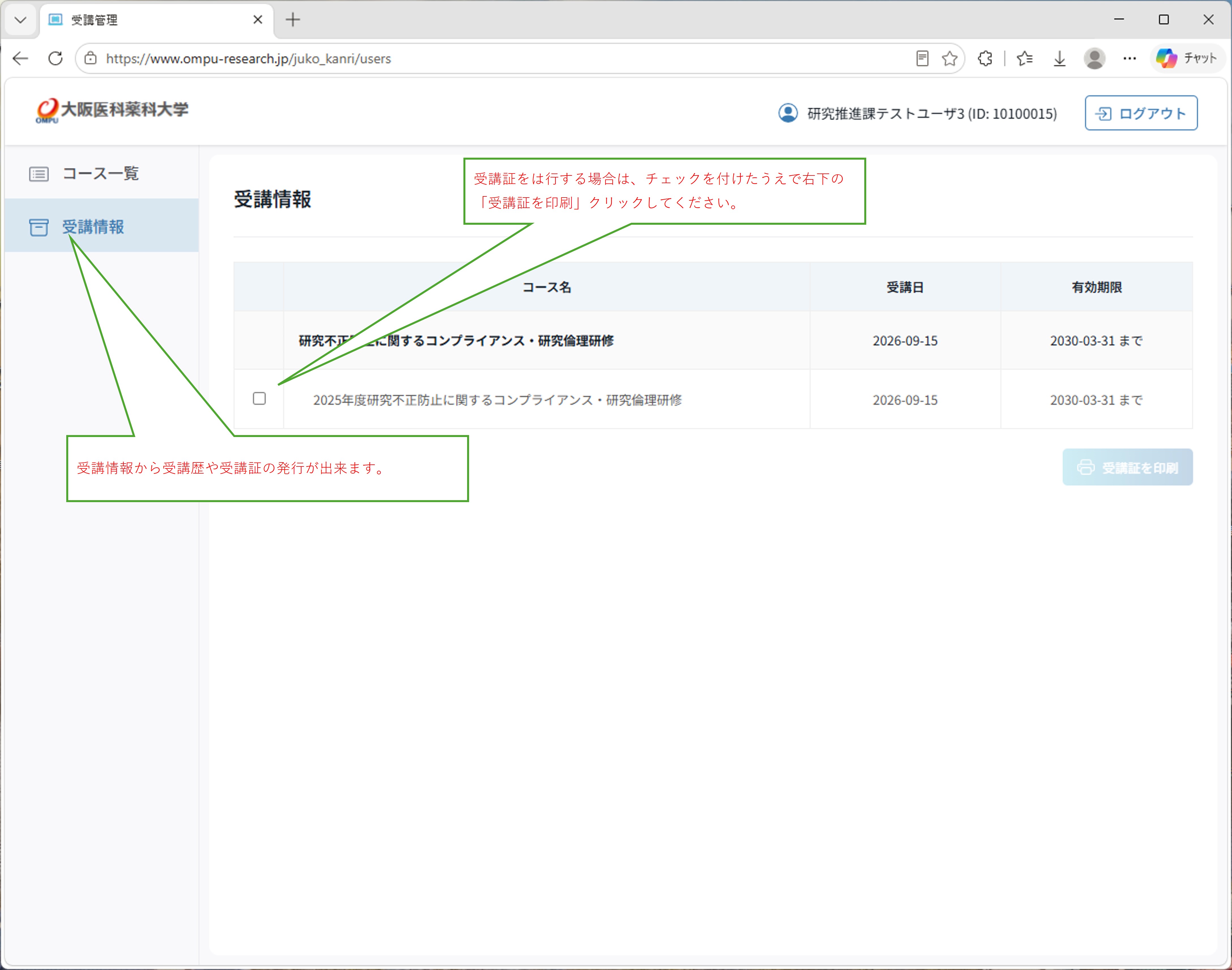
左側のメニューから「受講情報」をクリックすると、これまでに受講した研修の一覧が、受講日・有効期限とともに表示されます。
受講証を印刷(発行)する
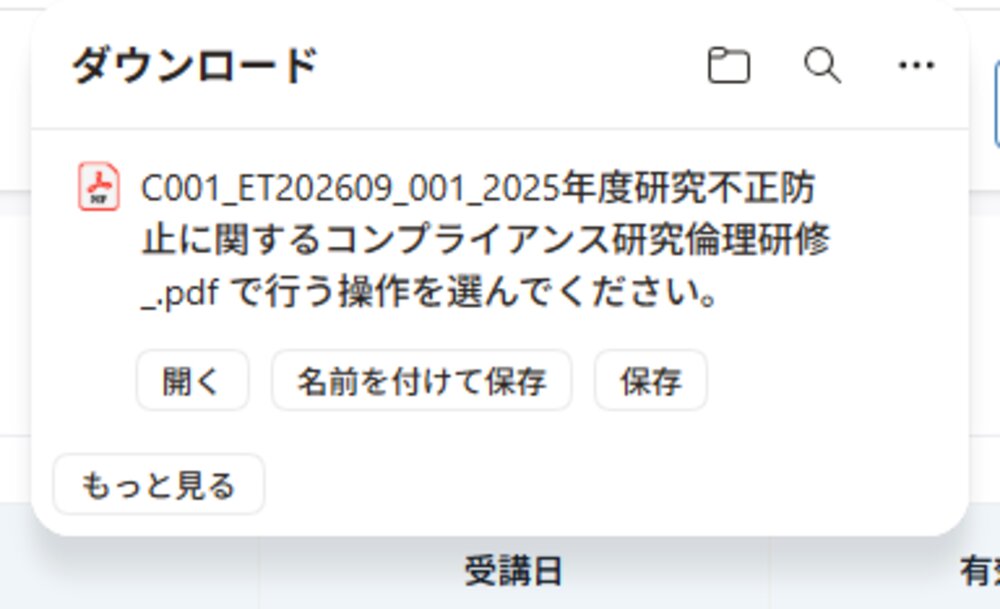
発行したい研修にチェックを入れ、「受講証を印刷」をクリックすると受講証(PDF)がダウンロードされます。「開く」「名前を付けて保存」等から内容を確認・保存してください。
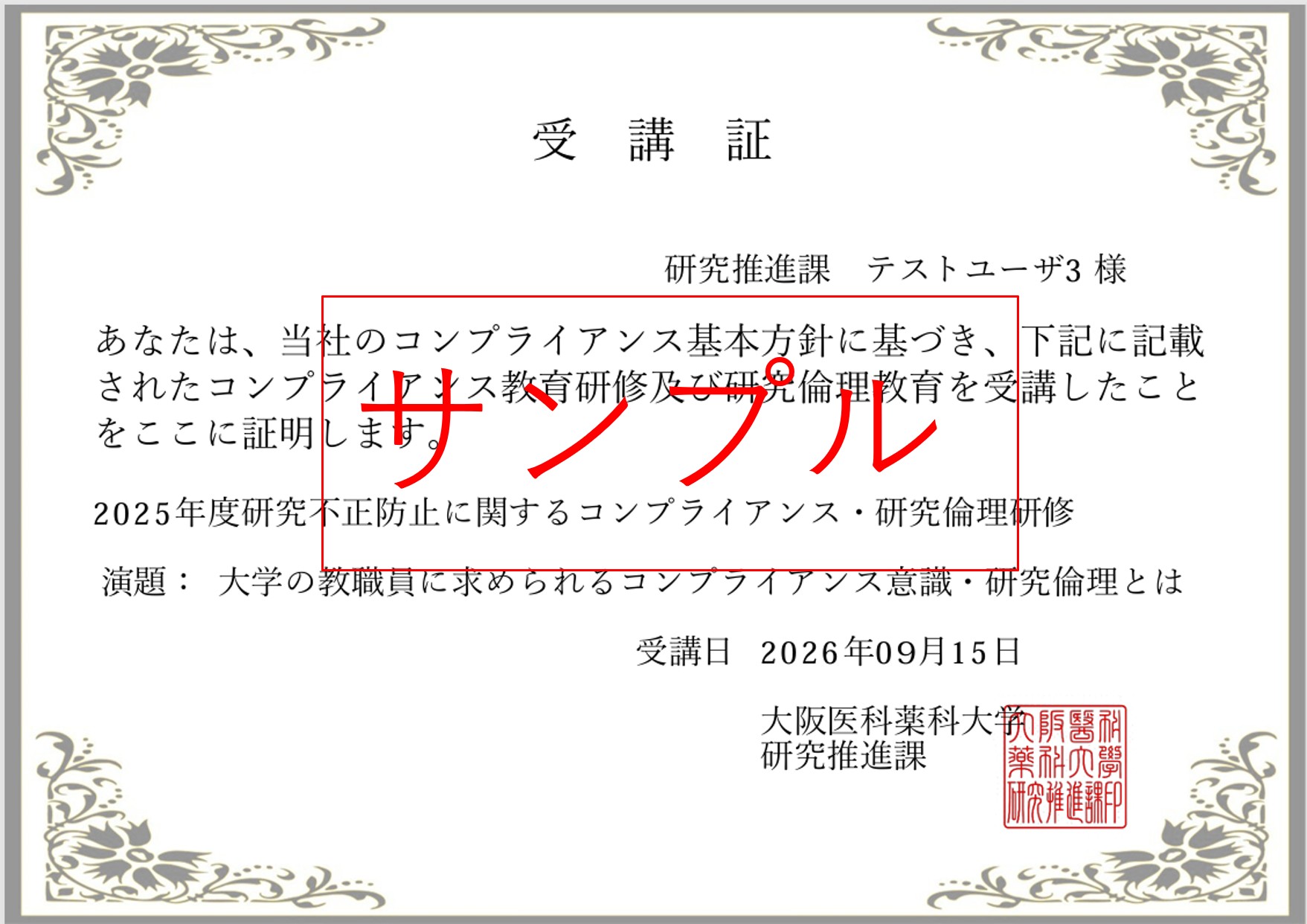
受講証のイメージ
発行される受講証には、受講者名・研修名・演題・受講日・発行元(研究推進課)が記載されます。印刷して保管、または提出書類として利用できます。
3.パスワードを変更する
この機能は、現在のパスワードが分かっている状態でご自身で変更するためのものです。現在のパスワードが分からない場合は研究推進課までお問い合わせください。
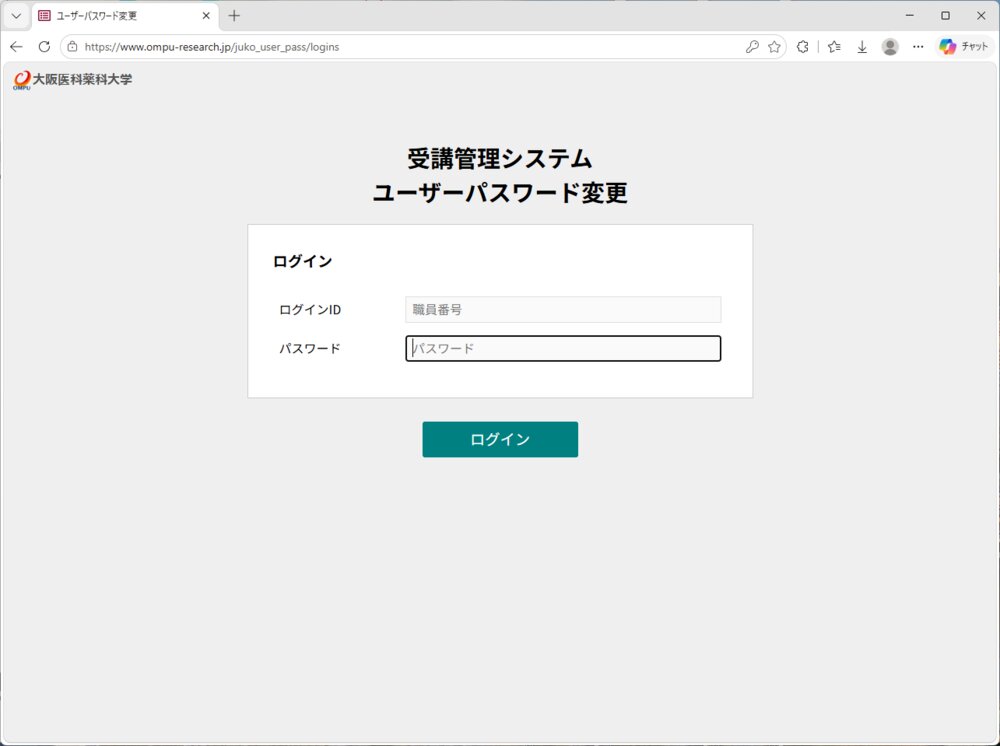
ユーザーパスワード変更画面にログインする
利用者画面とは別の「ユーザーパスワード変更」画面(https://www.ompu-research.jp/juko_user_pass/)を開き、現在の職員番号とパスワードでログインします。
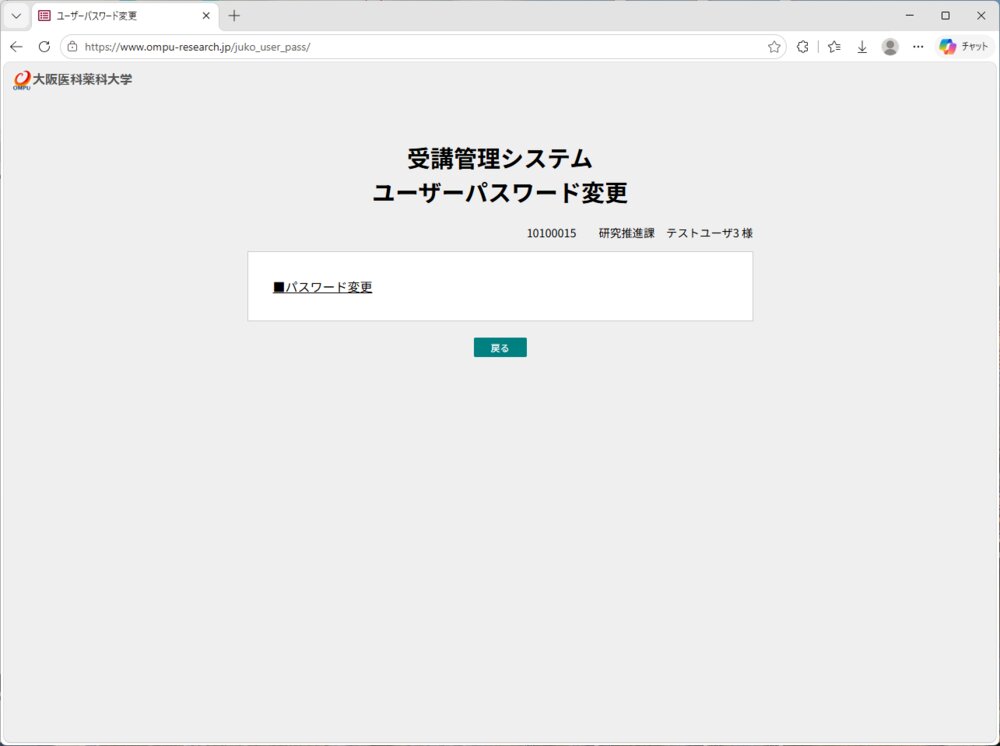
「パスワード変更」を選択する
ログイン後に表示されるメニューから「パスワード変更」のリンクをクリックします。
新しいパスワードを登録する
「パスワード」欄に新しいパスワード(半角英数7~20文字)を入力し、「登録」をクリックすると変更が完了します。
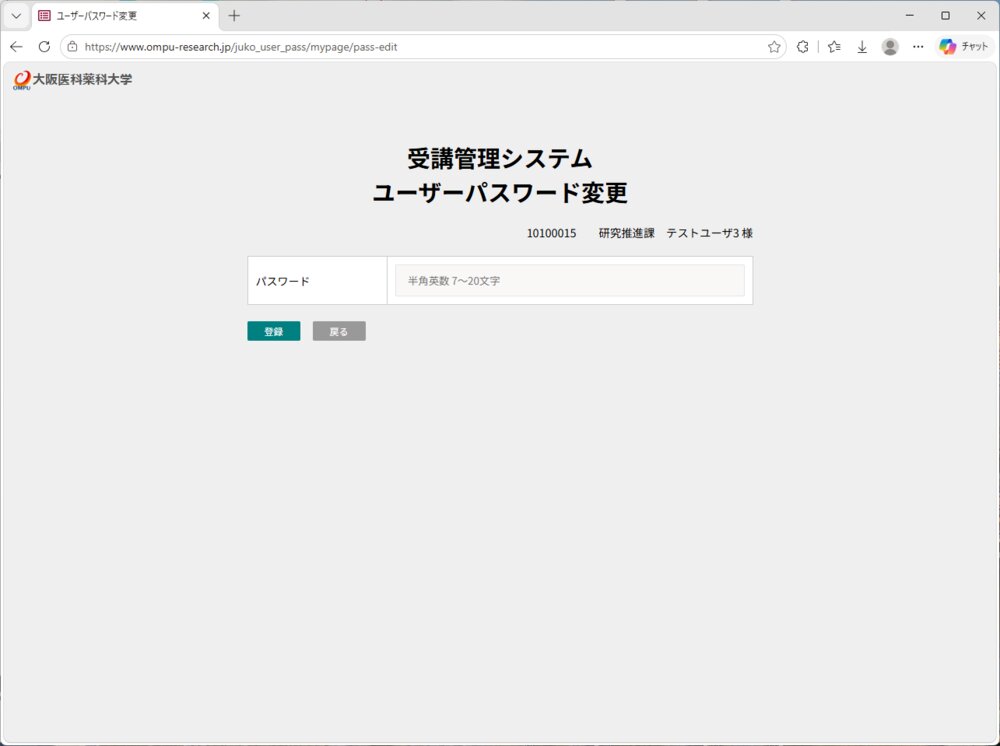
パスワードについて
現在お使いのパスワードを変更したいときは、利用者画面とは別の「ユーザーパスワード変更」画面から行います。
ユーザーパスワード変更
現在の職員番号とパスワードでログインしたうえで、「パスワード変更」から半角英数7~20文字の新しいパスワードを登録してください。
※ 本システムのユーザー情報は「研究実施届」システムと連動しています。研究実施届でパスワードを変更した場合、その新しいパスワードが教育研修受講管理システムでもそのまま使用できます(どちらか一方で変更すれば、両システムで同じパスワードになります)。
※ 現在のパスワードが分からずログインできない場合は、この画面からは変更できません。下記の問い合わせ先(研究推進課)までご連絡ください。
お問い合わせ
システムの操作方法に関してのご不明点は、研究推進課までお問い合わせください。
【担当】研究推進課 【内線】2815 【メール】kakenhi(at)ompu.ac.jp